Computer
Was uns süchtig macht …
Alles neu bei Read It Later

0Der Dienst “Read It Later” ist bereits ein Oldie unter den Internetdiensten. Mit einem kurzen Klick speichert man in einem Online-Archiv Web-Inhalte, um sie sich zu einem späteren Zeitpunkt zu Gemüte zu führen. Dabei geht es nicht um eine simple Bookmarkliste. Vielmehr werden gefundene Artikel oder Blogpostings von Werbung befreit, und die Texte erhalten ein sehr lesefreudiges “Buchseiten-Layout”. [1] Das macht sich natürlich insbesondere auf mobilen Geräten bemerkbar, so dass Smartphone und Tablets schon länger entsprechende Apps erhalten haben. [2]
Natürlich kann man sein Archiv aber auch auf der Website von Read It Later durchblättern, was sich bislang als eine etwas “trockene” Liste darstellte. Hier hat Read It Later nun gründlich aufgeräumt: Ähnlich wie bei Evernote [3] erhält man nun bebilderte Voransichten seiner gespeicherten Seiten, die die Navigation erheblich erleichtern (wem das auf kleineren Bildschirmen zu viel Platz weg nimmt, der kann nach wie vor auf eine Listendarstellung umschalten).
Auch sind die Filterfunktionen erweitert worden: Man kann sich nun mit einem Klick alle Beiträge anzeigen lassen, die ein Video enthalten oder bei denen es sich um eine Grafik handelt. Rechts lässt sich eine Sidebar mit den vergebenen Tags/Stichwörtern einblenden. Mehrere Sortiermöglichkeiten sind nach wie vor vorhanden.
Auch die “Sammel-Bearbeitung” ist nun optisch eleganter gestaltet: Man wählt die gewünschten Artikel aus und kann diesen z. B. “auf einen Schlag” Tags zuweisen oder sie alle gleichzeitig löschen. Mit den Tags kann man sich auch eine Ordnerstruktur anlegen, die vor allem für größere Archive sinnvoll ist.
Eine weitere Verbesserung der jüngeren Zeit ist das Erkennen von längeren Artikeln, die die Ursprungswebsite auf mehrere Seiten verteilt hat. Read It Later macht daraus wieder einen zusammenhängenden Text.
- übersichtlich
[1] Ähnliche Dienste: Instapaper und Readability
[2] Vor allem können die Texte auch offline gespeichert werden und so ohne Online-Verbindung z. B. im Zug “nach-gelesen” werden.
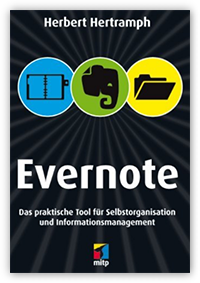
[3] Wer Evernote einsetzt, dem empfehle ich meinen Blog mit Tipps und Tricks für das Programm.
Mutter – der Computer wird Dir nichts tun!
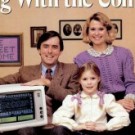
1Ja, es war eine abenteuerliche Zeit, damals, die 80-er, als die Menschen noch in Telefonbüchern lasen … Heute feiern wir 30 Jahre PC. Stiftung Warentest untersuchte damals (1984) sieben sogenannte “Heimcomputer” und kam zu dem Schluss: “Die Enttäuschung ist vorprogrammiert. Kleine Denksportaufgabe: Man braucht es nicht und trotzdem wird es wie verrückt gekauft. Was ist das? Ganz einfach: ein Heimcomputer. Wir prüften sieben Modelle und suchten verzweifelt nach sinnvollen Einsatzmöglichkeiten.” (Der ganze Artikel ist hier nachzulesen.)
Das war natürlich völliger Unsinn, denn damals kannte man schon den Kinofilm “WarGames“, in dem es einem Gymnasiasten gelang, mit zwei Floppy Disks in Pentagon einzudringen und seine Schulnoten zu ändern. Und Väter fingen an, sich intensiver um den Haushalt zu kümmern, da die Computerzeitschriften lange Assembler- oder Basic-Listings druckten, die man nur abzutippen brauchte – und schon hatte man ein Programm, das das Verfallsdatum des heimischen Gefrierguts berechnete.
Bei “BoingBoing” sind rund 100 alte Werbeanzeigen abgelichtet, die einen kleinen Eindruck von diesen Anfangsjahren vermitteln.
Besonders gut und ausführlich wird diese Anfangszeit im “New York Magazin” vom Januar 1984 beschrieben: “Living With the Computer”. Daraus stammt auch die Überschrift dieses Postings: “I told her, ‘Mom, there’s nothing to be frightened abaout. It’s a friendly machine.’”
Win-Scrivener – Textverarbeitung für Akademiker und Schriftsteller
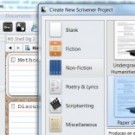
1An originellen Textverarbeitungen hat die Windows-Welt nicht viel zu bieten. Word, das ursprünglich für Sekretärinnen entwickelt wurde [1], dominiert, Varianten wie z. B. Open Office unterscheiden sich kaum. Kreative Textschaffende haben daher immer ein wenig neidisch auf das Apple-Universum geschaut, das eine ganze Reihe von pfiffigen Programmen zu bieten hat, bei denen nicht der Seriendruck im Vordergrund steht, sondern die Gestaltung von Ideen.
Scrivener, unter Mac schon länger bekannt, wagt nun den Sprung nach Windows – und alles wird gut. Momentan gibt es die Software sogar umsonst [2], später zu einem zivilen zweistelligen Euro-Betrag – Grund genug, um einen Blick darauf zu werfen.
Fangen wir ruhig einmal damit an, was Scrivener nicht ist: Es ist kein Layout-Programm zum Herstellen von bunten Broschüren, Gestalten von Grußkarten oder Drucken von Visitenkarten (obwohl es mit Grafik durchaus umzugehen weiß). Bei Scrivener steht der Prozess der Textentwicklung im Vordergrund, wie wir ihn z. B. beim Schreiben von Drehbüchern oder Manuskripten – und vor allem bei der Produktion wissenschaftler Texte vorfinden. Das Programm versorgt uns mit einer Art “flexiblen Gerüst”, das beliebig veränderbar ist und für Überblick sorgt. Dazu gehören:
iPad: Schreiben wie auf Papier
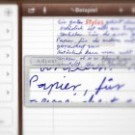
2Klar, es gibt Legionen von Apps, die “hübsche” Notizbücher auf die Tablet-Oberfläche zaubern. Schöne Stifte kann man auswählen, alles hübsch bunt machen, Fotos und Audio-Dateien einfügen usw. usw. Aber das alles ist pille-palle, wenn man mit seinen Fingern versucht wie vor 30 Jahren im Kindergarten Buchstaben zu kritzeln. Die Bildschirmseite ist nach 5 Sätzen “voll”, Spaß macht es keinen, es wirkt, als würde man Fingerfarben benutzen usw. Das hat sich nun zwar deutlich mit der neuen Stylus-Generation – wie etwa der Wacom-Bamboo-Stylus [1] – verbessert, denn nun kann man einigermaßen präzise ansetzen, dünne Linien zeichnen, das Handling entspricht etwa einem Tintenroller, der leicht und schnell über glattes Papier streicht. Trotzdem geht es noch einen deutlichen Schritt besser mit Apps, die einen Zoom-Abschnitt einblenden, in den man “fortlaufend” schreiben kann. Diese Funktion taucht auch bei einigen Apps auf, die momentan beste Lösung bietet meiner Ansicht nach Notes Plus: Damit gelingt es wirklich, das iPad lässig wie einen Schreibblock auf den Knien zu haben und Zeile um Zeile zu füllen. Der Export z. B. zu Dropbox oder Google Docs kann u. a. als PDF vorgenommen werden – und zwar verlustfrei! Egal, wie groß man die PDF-Seite später zoomt – alle Kanten bleiben scharf, alles ist prima zu erkennen. Dazu kommen einige hundert Funktionen (Lösch-Gesten, Audio-Integration, Erkennung von geometrischen Figuren usw.) plus ein ausgesprochen aktiver Entwickler (der z. B. gerade eine OCR-Erkennung eingekauft hat) [2]. All das kann man sich eingehend auf der Homepage der App ansehen – ich habe hier aber mal für die Handschriftengeschichte ein eigenes Video erstellt:
Video “Handschrift”
Homepage von “Notes Plus” mit weiteren Videos
iTunes-Link (3,59 Euro)
[1] Wacom hat zwar auch eine App im Store, die ist aber nur mäßig brauchbar.
[2] Die Neuerungen von Version 3, die im August erscheinen wird, lesen sich ausgesprochen vielversprechend!
PDF-Button in Word 2010 anzeigen
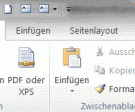
1Mal ein kurzer Tipp aus der Alltagstoolkiste: Obwohl ich Acrobat auf der Maschine habe, bevorzuge ich die Office-eigene PDF-Konvertierung. Ist ja auch weiter kein Probem: Man macht “Datei”, “speichern unter” und wählt “PDF” aus. Mit der Zeit wurde mir das zu mühsam – daher habe ich den Button in die Ribbon-Bar gezogen:
1. Mauszeiger über der Ribbonbar schweben lassen.
2. rechte Taste, “Menüband anpassen”.
3. “Befehle auswählen”, “Registerkarte Datei”
4. “Als PDF oder XPS veröffentlichen” zur gewünschen Registerkarte ziehen.
Dazu habe ich gleich noch den Button “Speichern unter” aufgenommen, weil ich gelegentlich im Office-2003-Format abspeichern muss, wenn der Empfänger noch eine ältere Version nutzt.
Okay, der “Speichern”-Button ist eigentlich überflüssig, da man “Strg+S” gewohnt ist …
Der mit dem Mikro tanzt
0Zur Zeit bauen wir an unserer Uni ein kleines Campusradio auf [1]. Und es ist schon enorm, was man bei “einfachen” Audio-Aufnahmen alles falsch machen kann … Ergo habe ich mich in diesem Bereich nach guten Infos im Netz umgeschaut – und bin fündig geworden. Aber ich bin nicht auf “irgendwas” gestoßen – sondern schlicht und ergreifend auf das Nonplusultra für alle Fragen, die mit Mikroaufnahmen zu tun haben: Vom Reflektieren der Fensterflächen über den Windstoß beim Ausatmen bis hin zu Anschaffungstipps von günstigen Geräten. Gemeint ist die zweistündige (!) Podcast-Folge von Tim Pritlove “Der gute Ton – Akkustik, Mikrofone und Kompression”. Erst vor einigen Wochen entstanden und ein Muss für alle, die Ihre Stimme über den Lautsprecher erschallen lassen wollen – sei es als Podcaster, Hobby-Reporter, Schulfunk-Organisator oder was auch immer. – Davor gab es übrigens eine ebenfalls fette Sendung zum Thema “Audioformate, Feeds und iTunes-Handling”, ebenfalls empfehlenswert.
Link: Podcast “Der Lautsprecher” bei iTunes.
Mail-Sabbatical mit EmailTray
5In der aktuellen ZEIT wird die Harvard-Soziologin Danah Boyd zitiert. Sie legte eine 4-wöchige Mail-Fastenzeit ein – alle eingehenden Mails wurden automatisch gelöscht und die Absender erhielten als Autoreply: “Ich werde sie [Ihre E-Mail] nie bekommen und nie darauf antworten.” Das nenn’ ich mal eine klare Ansage
Das Problem in unserem (Berufs-)Alltag stellt sich aber meist ein wenig anders dar: Natürlich wissen wir, dass jeder – neugierige – Blick auf eingehende Mails Zeit kostet. Nichts leichter als dafür eine Lösung zu finden: z. B. nur noch morgens und/oder abends die Mails sichten. Prinzipiell ein guter Ansatz, wenn es nicht Projekt-Mitarbeiter, Kollegen, bestimmte Kunden usw. gäbe, die abhängig von einer unmittelbaren Antwort sind, weil sie sonst nicht weiter kommen. Ideal wäre es also, wenn man nur “wichtige” Mails zu Gesicht bekommen würde. Und das geht. Mit einem kleinen Freewareprogramm, das “selbstlernende” Filter entwickelt:
EmailTray funktioniert wunderbar (ohne besondere Konfiguration) mit iMap-Accounts, Googlemail, Yahoo usw. usw. Beim ersten Start “sichtet” es Ihren bisherigen Mailverkehr und stellt z. B. fest, bei welchen Absendern Sie besonders rasch antworten. Natürlich können Sie auch “per Hand” solche VIPs definieren und Modifikationen vornehmen. Ebenso können Sie die Art des Alarms konfigurieren – so ertönt z. B. nur ein Ton, wenn Kollege XY schreibt. Sie können Kurzantworten verfassen, ohne Ihr Mailprogramm aufrufen zu müssen, mehrere Mail-Accounts parallel verwalten und … und … und … Ausgesprochen praktisch – ein Blick ist lohnenswert.
[Bildnachweis: CC by flyzipper]
Das iPad als Mega-eReader
4Egal, ob nun iPad 1 oder iPad 2 [1] – der große Vorteil dieser Pads liegt darin, dass sie ein “handliches” und “störungsfreies” Lesen völlig unterschiedlicher Texte ermöglichen. Dabei geht es nicht nur um “eBooks” im üblichen Sinn. Gleichgültig, ob wissenschaftliche Aufsätze, Protokolle im PDF-Format, Skripte mit Anmerkungen, Inhalte von Webseiten, Nachrichten, Twitter-Geplapper, Comics, kostenlose Klassiker der Weltliteratur – fast alles lässt sich augenfreundlich durchblättern, mit Anmerkungen versehen, exportieren, verschicken usw. So genügt ein Fingertick auf dem iPad – und eine Webseite wird wie ein Buchseite dargestellt, ohne Werbung und lästige Gimmicks. Ein anderer Wisch – und die Information ist ins eBook-Format [2] umgewandelt. Mit dem Finger Sätze in PDFs unterstreichen oder mit handschriftlichen Notizen versehen [3], beliebige Formate von Webseiten downloaden und wiederum mit einem Fingertick ins eigene Archiv einordnen … da gibt es unzählige Möglichkeiten. Viele Tablet-Nutzer übersehen diese Möglichkeiten, wenn sie nur einfach den Browser aufrufen oder lediglich den iBooks-Store kennen.
Daher schreibe ich momentan an einem kleinen Tutorial, das auf diese Möglichkeiten hinweisen soll und unter CC kostenlos downloadbar sein wird. Wahrscheinlich bin ich in 2, 3 Wochen fertig damit und suche dann “Beta-Leser”, die möglichst selbst das iPad in ihrer Arbeit, ihrem Studium usw. verwenden. Wer Lust hat zum Mitmachen hat – einfach kurze Mail an mich.
[1] Das meiste wird (demnächst) sicher auch auf Android-Tablets funktionieren – aber da ich keins besitze, muss ich mich an das halten, was ich kenne ![]()
[2] gemeint ist das ePub-Format
[3] die später vom gewohnten Desktop-Reader, z. B. Adobe, gelesen werden können
Geheimnisvolle Nora
0Männer probieren gerne neue Dinge aus. Und da es seit gestern eine iPhone-App (Google Translate) gibt, bei der man nur seinen Text einsprechen muss und schon erhält man die Übersetzung, habe ich diese App natürlich sofort ausprobiert. Einsatzmöglichkeiten gibt es viele: Wenn z. B. der Gemüsehändler auf dem Wochenmarkt aus Mazedonien kommt, so sprechen Sie einfach in ihr iPhone “Ich möchte ein Kilo Äpfel” – und schon erscheint die mazedonische Übersetzung. Die werden Sie zwar nicht verstehen, aber Ihr Gemüsehändler wird außerordentlich erfreut sein. Oder Sie begegnen einer Chinesin. Dann müssen sie nur herausfinden, ob sie “traditionell” oder “vereinfacht” ist – beide Dialekte beherrscht die App! Nun gut, ich entschloss mich für den Anfang für eine Variante, die ich nachvollziehen konnte – Deutsch-Englisch. Hm, was könnte man jetzt mal fragen … so auf die Schnelle … das war nicht leicht … aber schließlich hatte ich einen originellen Satz gefunden, den man ganz gerne mal an englischen Bars ausprobierte:
“Hallo, schöne Frau, so alleine?” Den sprach ich laut und deutlich in das iPhone-Mikro und harrte der Dinge, die da kamen. Es kam auch etwas, mit dem ich aber so auf Anhieb nicht gerechnet hatte: “nora tschirner woman zoo online”. Ich war ratlos. Wer war Nora Tschirner? Was suchte sie im Zoo? Und warum war sie dort online? Oder handelte es sich um einen Online-Zoo, bei dem eine gewisse Nora die Direktorin war? Und was hatte Nora in einer Bar zu suchen, abseits von ihrem Zoo? Verfolgte sie mich, ohne dass ich es wusste?
Kein Problem – wozu gibt es das Internet? Tatsächlich Nora Tschirner gab es, sogar mit Fan-Page! Hm, keine Zoo-Direktorin, mehr so Schauspielerin. Ein Liste ihrer Filme ließ mich allerdings noch ratloser zurück: “Alice im Niemandsland”, “Anatomie der Dämmerung” oder “Nullpunkt” … Okay, aber was wollte Nora von mir? Wollte sie mich im Zoo treffen, aber vorab online mit mir chatten? Und woher kannte sie mich? War ich in einem ihrer Filme gewesen, ohne es zu wissen?
Es gab nur einen Weg, der Sache auf den Grund zu gehen: (weiterlesen …)
Tipps und Tricks für Evernote
2Viele kennen wahrscheinlich bereits Evernote, da dieser Online-Dienst schon seit einigen Jahren am Markt ist. Explodiert sind die Nutzerzahlen allerdings in den letzten Monaten durch den Anstieg der Smartphone-Besitzer (vor allem Android-Phones, aber auch iPhone und iPad). Mit Evernote kann man beliebig viele “Notizbücher” anlegen und digitale Inhalte sammeln: Fotos, Audio, Webseiten, Mails, PDF-Dokumente usw. Eine ausführliche deutsche Beschreibung findet sich hier.
Ich habe in den letzten Wochen einen kleinen Side-Blog eingerichtet mit Tipps zum alltäglichen Gebrauch: Evernote für Pfiffige. Wer selber mit dem Dienst arbeitet, kann mir gerne einen eigenen Tipp zuschicken – ich nehme ihn dann in den Blog auf.
AirPrint für jeden Drucker
1Da man nun mit iPad, iPod Touch und iPhone via AirPrint auch drucken kann, gibt es eine Reihe von Herstellern, die einem spezielle WLAN-Drucker andrehen wollen. Wenn man aber nur ab und zu rasch vom Sofa aus eine Einkaufsliste, ein Foto oder eine Webseite ausdrucken will, dann kann man das auch direkt an seinen “normalen” Drucker schicken, wenn dieser in im heimischen Netzwerk freigegeben ist. Unter Windows 7 kann man das mit 2 Klicks regeln – Einzelheiten dazu hier und besonders ausführlich hier. Gerade mit meinem USB-Canon-Drucker via WLAN ausprobiert – funktioniert tadellos. – Über die feine iPad-Remote-Lösung “Splashtop” hatte ich ja schon berichtet. In der neuesten Version ist die Sache noch flotter geworden und vor allem: Wenn man 2 Monitore am PC betreibt, kann mit einem schnellen “Wackeln” der jeweils andere Bildschirm eingeblendet werden!
iOS Update – ohne Backup in 5 Minuten
1Seit einigen Stunden ist das ersehnte Update für iPhone, iPad usw. auf die Version 4.2.1 installierbar. Eigentlich mit tollen Neuerungen – wenn da Apple nicht vor dem Update ein Backup vorgesehen hätte. Und gerade dieses Backup kann sich ziiiiehen. So berichten jedenfalls recht viele Anwender und auch mir geht es schon längere Zeit so. 5, 6 Stunden sind da nix – woran auch immer das im Einzelfall liegen mag [1]. Doch ohne Backup – kein Update. Zum Glück gibt es eine Lösung, die ich gerade ausprobiert habe: Das kleine Tool “BackOff” schaltet die Backup-Forderung ab, das Update wird innerhalb von wenigen Minuten installiert, auch alle übrigen Synchronisierungsschritte funktionieren wie gewohnt. Danach kann man mit dem gleichen Tool das Sicherungsfeature wieder einschalten (muss man aber nicht, da man auch manuell aus dem Menü heraus sichern kann). Und siehe da – plötzlich schwuppt die Backupgeschichte wieder rattenschnell …
[1] In den Foren wird berichtet, dass es z. B. an tausenden von Mini-Grafiken usw. hängt, die Programme wie AppShopper u. a. mit der Zeit speichern.
Smartphone-Psychologie
4Bis vor einigen Jahren war ein Handy eher Geschmackssache, kaum jemand kam auf den Gedanken, sich mit einem Telefon zu identifizieren. Das hat sich durch die Verbreitung “Der Großen Drei” schlagartig geändert: Du hast ein iPhone? Teures Spielzeug! Du kaufst Dir ein Google-Android? Nur was für Computerfreaks! Dein Chef stellt Dir ein Blackberry zur Verfügung? Was für Spießer! Das wäre mal die einfache Variante. Psychologisch komplizierter wird es, wenn man den Smartphone-Besitzer jeweils durch seine eigene Brille und durch die der Konkurrenten ansieht. Aber “C-Section Comics” hat das mit einem Poster wurnderbar auf den Punkt gebracht: Wer ist der “typische” Besitzer, wie sieht er sich selbst, wie sehen ihn die anderen, wie sieht er die anderen: Typologie-Poster aufrufen.